 Windows
Windows 桌面端
Windows 桌面端适合长时间使用外汇图表、技术指标、订单窗口、账户状态和 EA 自动化交易工具。需要通过账户号码、完成登录。
下载 Windows 版

MetaTrader 4 支持桌面端、移动端与 WebTerminal 使用场景。Windows 和 Mac 更适合完整图表分析、订单管理与 EA 配置;Android、iPhone 和 iPad 更适合行情查看、账户跟踪与基础订单处理。
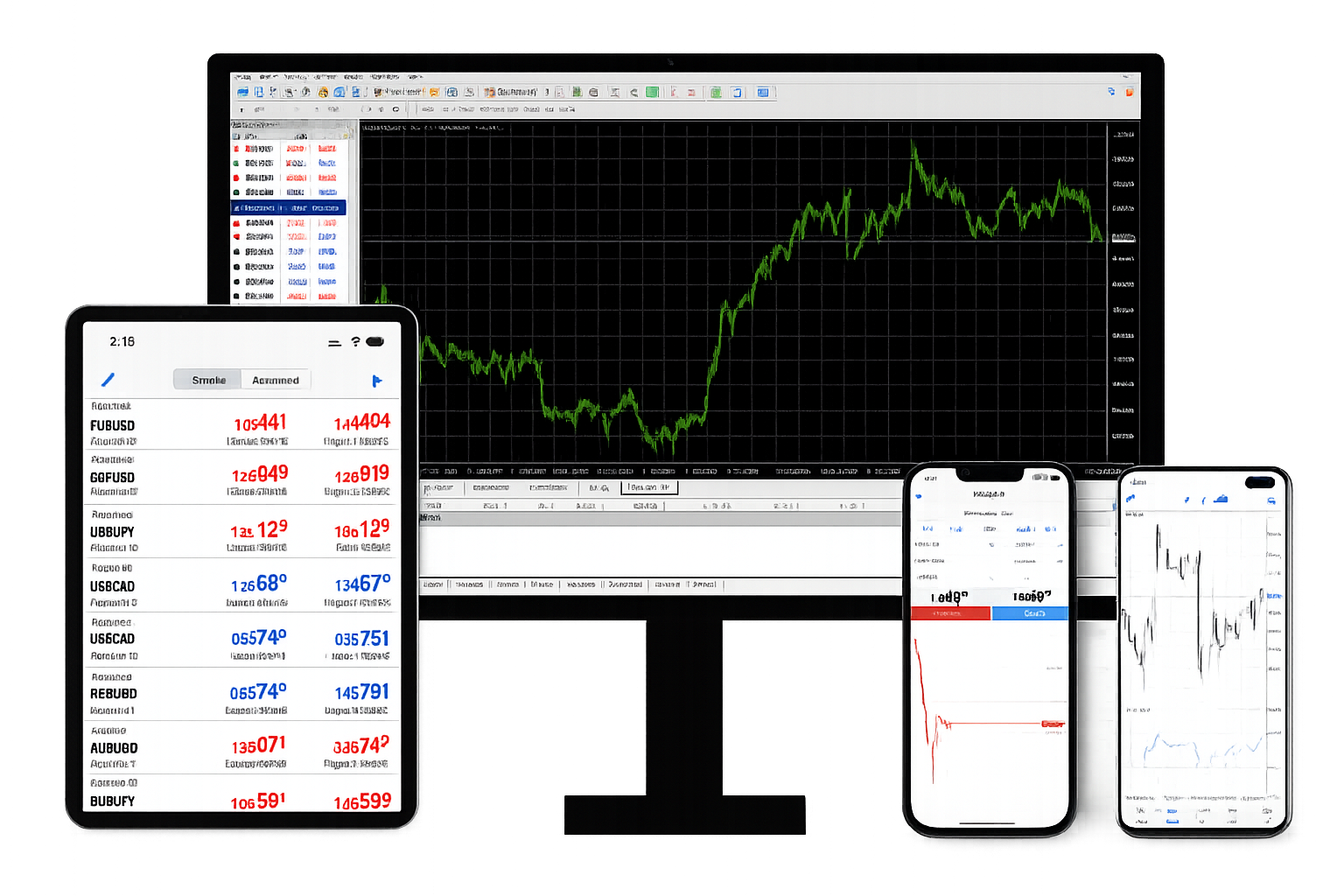 Windows
Windows 桌面端适合长时间使用外汇图表、技术指标、订单窗口、账户状态和 EA 自动化交易工具。需要通过账户号码、完成登录。
下载 Windows 版 macOS
macOS
macOS 桌面端适合在 Mac 设备中使用 MT4 交易终端,用于图表分析、账户登录、订单管理、交易历史查看和基础账户操作。
下载 macOS 版 Android
Android 移动端适合在手机和平板上查看外汇行情、登录账户、跟踪持仓、接收提醒、查看交易记录和处理基础订单操作。
下载 Android 版 iOS
iOS
iPhone 与 iPad 版适合在移动设备上查看行情、跟踪账户状态、管理持仓和处理基础交易操作。深度图表分析和 EA 配置通常更适合桌面端完成。
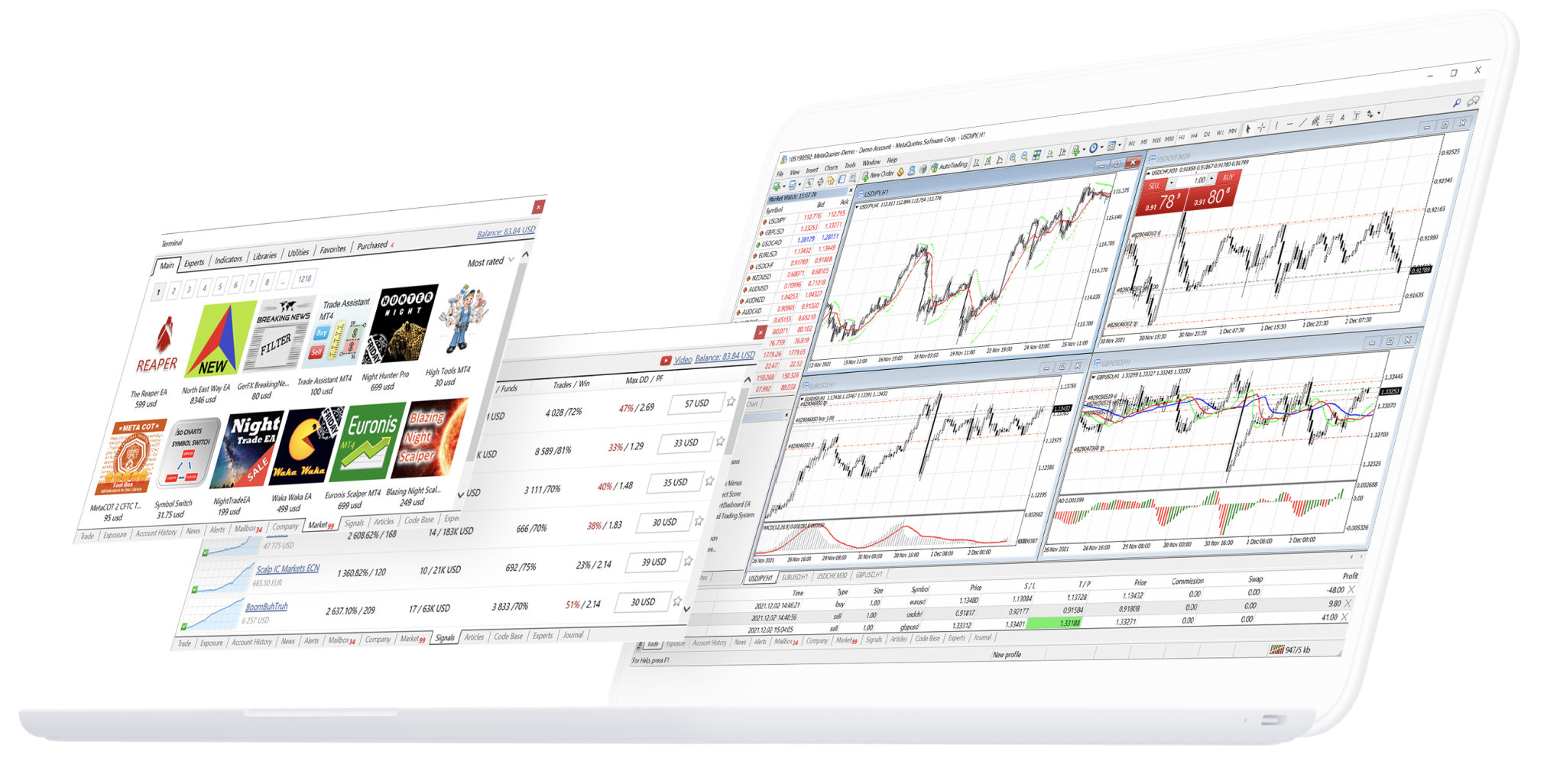
下载 iOS 版MT4 桌面版适合需要完整交易工作区的用户。桌面端可用于多周期图表、技术指标、订单窗口、账户状态、交易历史、脚本运行和 Expert Advisors 配置。首次运行时,应准备账户号码、密码和服务器名称。
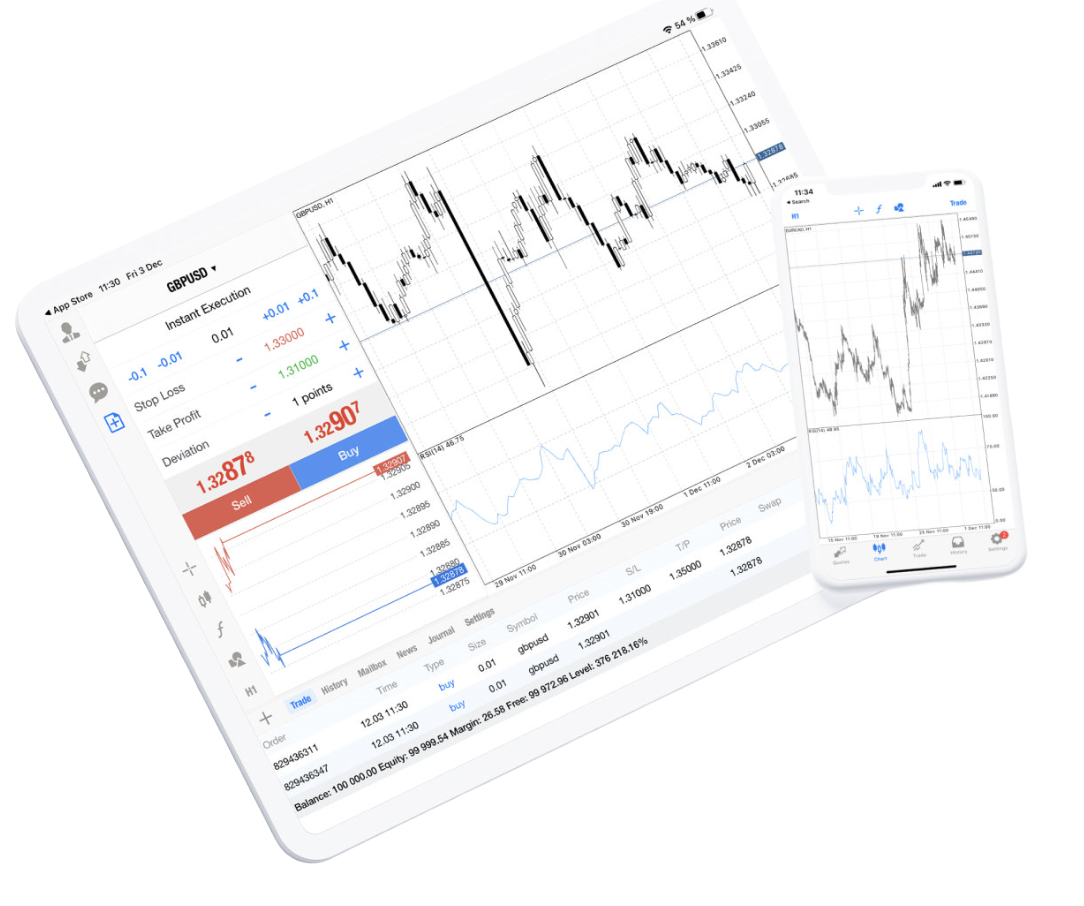
iPhone 与 iPad 版适合移动端行情查看、账户状态跟踪、持仓管理和基础订单处理。移动端更适合作为桌面端的补充终端,不适合替代完整桌面工作区。
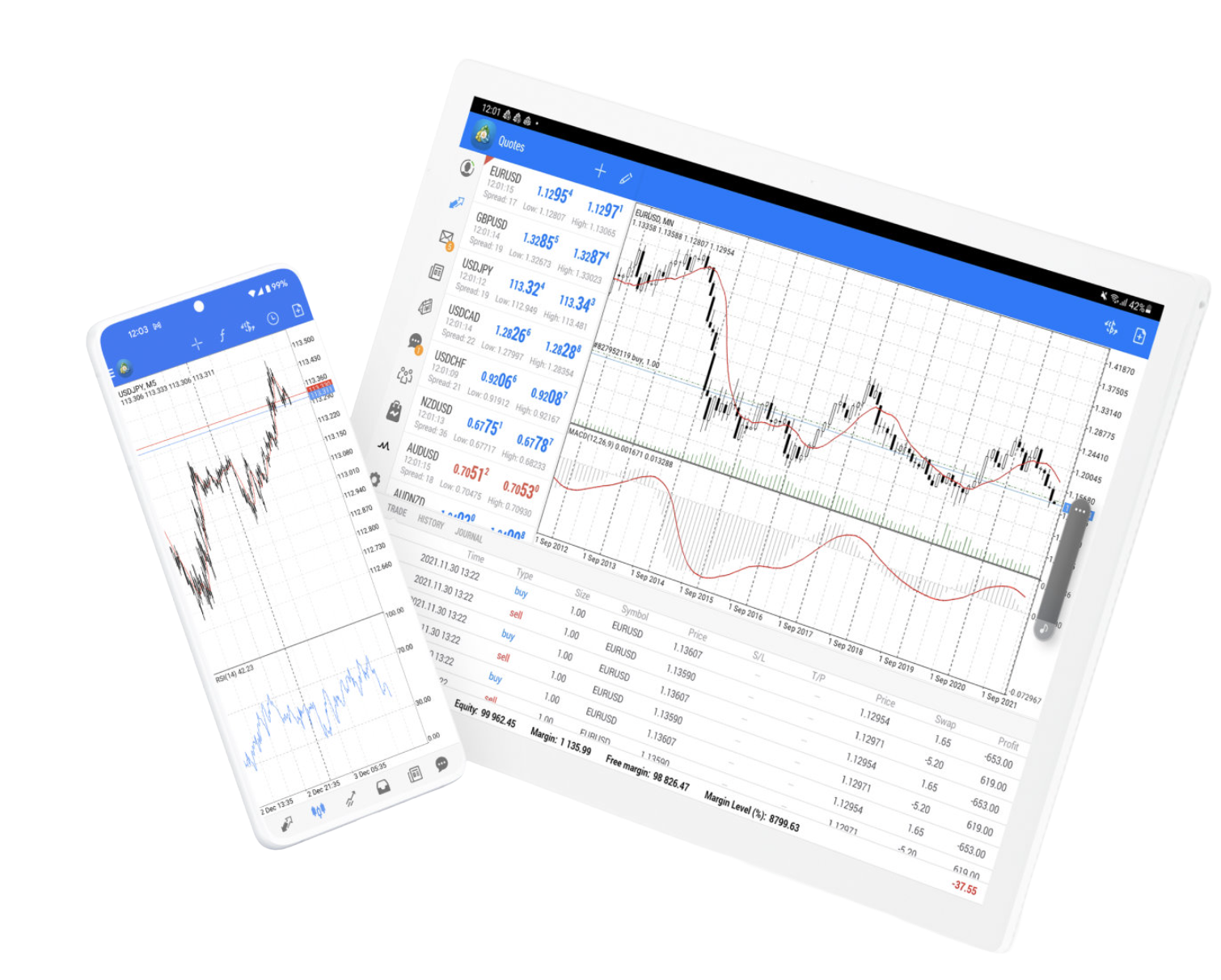
Android 版适合在手机和平板上查看行情、跟踪账户、处理基础订单和接收提醒。首次使用时,应确认账户服务器、设备权限和网络状态。
WebTerminal 适合在浏览器环境中访问 MT4 账户。
通过 WebTerminal 可以在浏览器中登录账户、查看行情、检查账户状态并处理部分基础操作。WebTerminal 仍需要正确的账户号码、密码、服务器环境和网络连接;可见品种、报价状态和交易权限以登录账户为准。
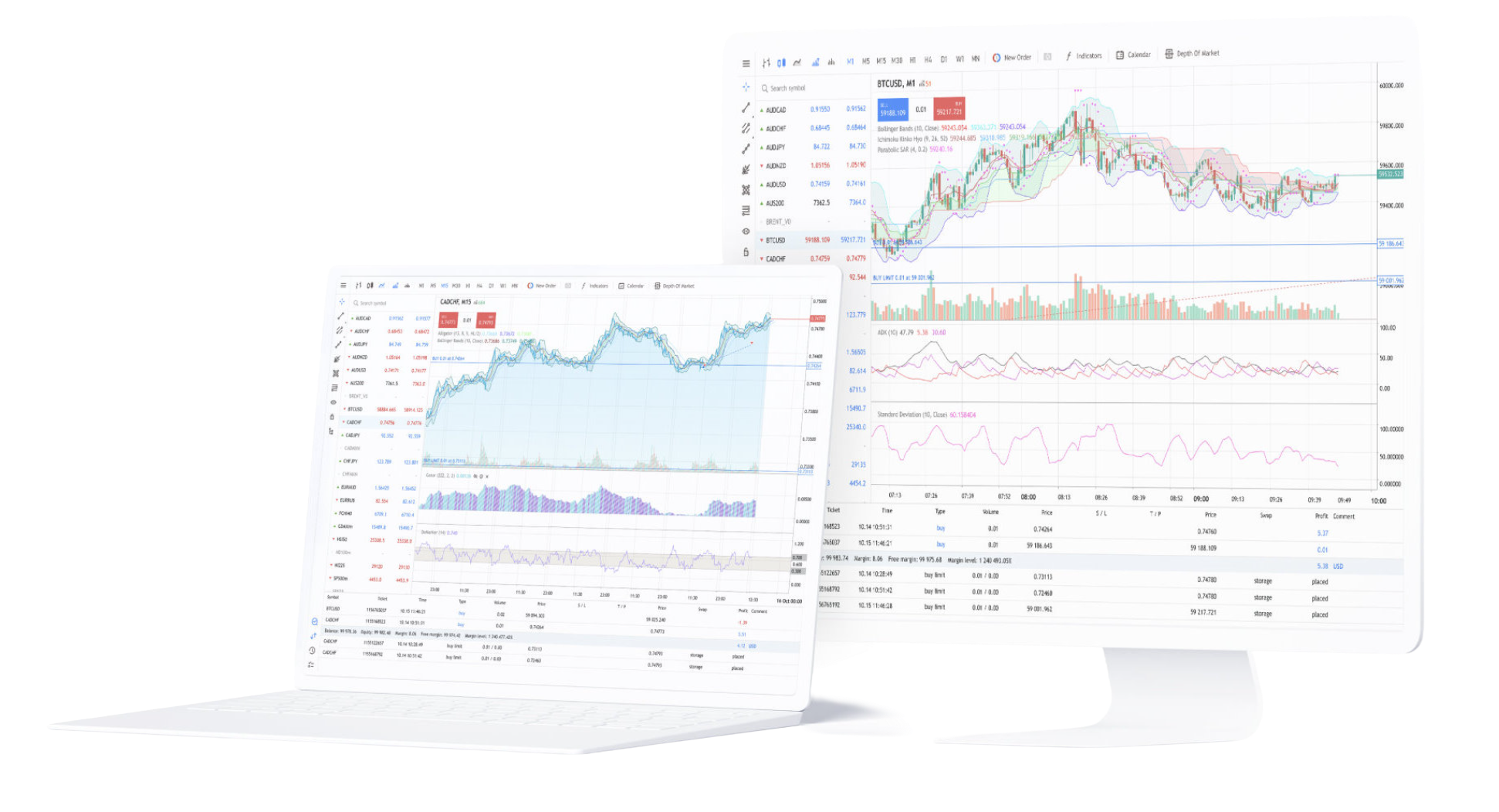
桌面端、移动端与 WebTerminal 对应不同设备和操作深度。桌面端更适合完整图表与 EA 工作流,移动端更适合行情和账户跟踪,WebTerminal 更适合浏览器环境中的账户访问。
桌面端通常用于图表分析、指标加载、订单管理、账户查看、交易历史、脚本和 EA 工具配置,适合需要长时间使用 MT4 交易终端的设备环境。
移动端适合查看报价、检查持仓、跟踪账户状态和处理基础交易操作。提交订单前仍应确认品种、手数、价格、止损止盈和账户连接状态。
不同系统对应不同的 MT4 终端文件和访问方式。桌面端通常需要在系统中安装,移动端依赖对应设备环境,WebTerminal 则通过浏览器访问。使用前应核对设备系统、文件名称、浏览器提示、系统权限和网络状态。
Windows 和 macOS 适合完整终端工作流,包括图表分析、订单管理、交易历史、脚本和 EA 自动化交易配置。
Android、iPhone 和 iPad 适合行情查看、账户状态跟踪、持仓管理、消息提醒和基础订单处理。
WebTerminal 适合不便安装桌面终端时使用。浏览器访问仍需要账户号码、密码、服务器名称和稳定网络连接。
不同终端版本对应不同访问方式。选择 MT4 时,应根据设备系统、使用场景、账户登录方式、服务器名称和网络环境进行判断。
适合在电脑中使用图表、指标、订单、账户、脚本和 EA 等工具,是长时间看盘、管理订单和配置自动化交易时常用的版本。
适合通过浏览器访问交易环境,用于临时设备、轻量查看、账户状态确认和部分基础操作。WebTerminal仍需要账户和服务器信息。
适合在手机或平板中查看行情、跟踪持仓、查看交易记录、接收提醒和处理基础账户管理事项。
使用 MT4 前,应确认设备系统、安装权限、网络环境、账户号码、密码和服务器名称。终端安装完成后,还需要连接对应服务器,才能加载账户信息、行情报价和交易权限。
先确认当前设备属于 Windows、macOS、Android、iOS 还是浏览器环境,再选择对应终端版本。
登录 MT4 通常需要账户号码、密码和服务器名称。服务器信息不匹配时,可能无法连接账户,也可能无法显示对应品种。
登录后的行情报价、品种列表、点差、杠杆、交易时段和订单权限,会根据账户类型、服务器环境和市场状态而变化。
以下问题围绕 MT4 桌面系统、Windows、Mac、Android、iOS、WebTerminal、行情与权限、账户登录和服务器连接展开。
MetaTrader 4 常见版本包括 Windows、macOS、Android、iOS 和 WebTerminal。不同版本对应不同设备环境和访问方式。
MT4 Windows 版适合在 Windows 电脑中安装使用,常用于图表分析、指标加载、订单执行、账户管理和 EA 自动化交易工具配置。
可以。macOS 版适合在 Mac 设备中使用 MT4 交易终端。登录账户时仍需要账户号码、密码和服务器名称。
Android 和 iPhone 版适合移动设备使用,可用于查看行情、登录账户、跟踪持仓、接收提醒、查看交易记录和处理部分基础交易操作。
WebTerminal通常通过浏览器访问,适合临时设备、轻量查看和基础账户操作。是否可用取决于账户环境和访问条件。
下载 MT4 只是获得交易终端。要连接交易环境,通常还需要账户号码、密码和服务器名称,账户信息需要与服务器匹配才能正常登录。
使用前应确认设备系统、网络状态、账户号码、密码、服务器名称和系统权限。连接账户后,还需要检查行情是否刷新、品种是否可见以及订单权限是否正常。
登录后没有行情时,应检查服务器名称、账户状态、网络连接、市场报价窗口中的品种列表,以及当前账户是否具备对应品种权限。行情状态通常与账户服务器和交易品种设置有关。
EA 自动化交易通常更适合在桌面端运行,因为桌面端可以加载脚本、管理策略参数、查看日志并保持终端运行。移动端更适合账户跟踪和基础操作。